
Tin tức
iPhone Bị Chậm Sau Khi Cập Nhật iOS? Nguyên Nhân Và Cách Sửa
iPhone vừa cập nhật iOS nhưng lại hoạt động chậm hơn, nóng máy, hao pin và đôi khi xuất hiện tình trạng giật lag? Đây là vấn đề khiến không ít người dùng lo lắng, đặc biệt sau những bản cập nhật hệ điều hành lớn. Tuy nhiên, điện thoại hoạt động kém mượt ngay sau khi cập nhật chưa chắc là dấu hiệu hư hỏng. Trong nhiều trường hợp, thiết bị chỉ cần thêm thời gian để hoàn tất các tác vụ nền và ổn định trở lại. Vậy nguyên nhân thực sự là gì và làm thế nào để khắc phục?
Mục lục nội dung
Vì sao iPhone thường bị chậm sau khi cập nhật iOS?
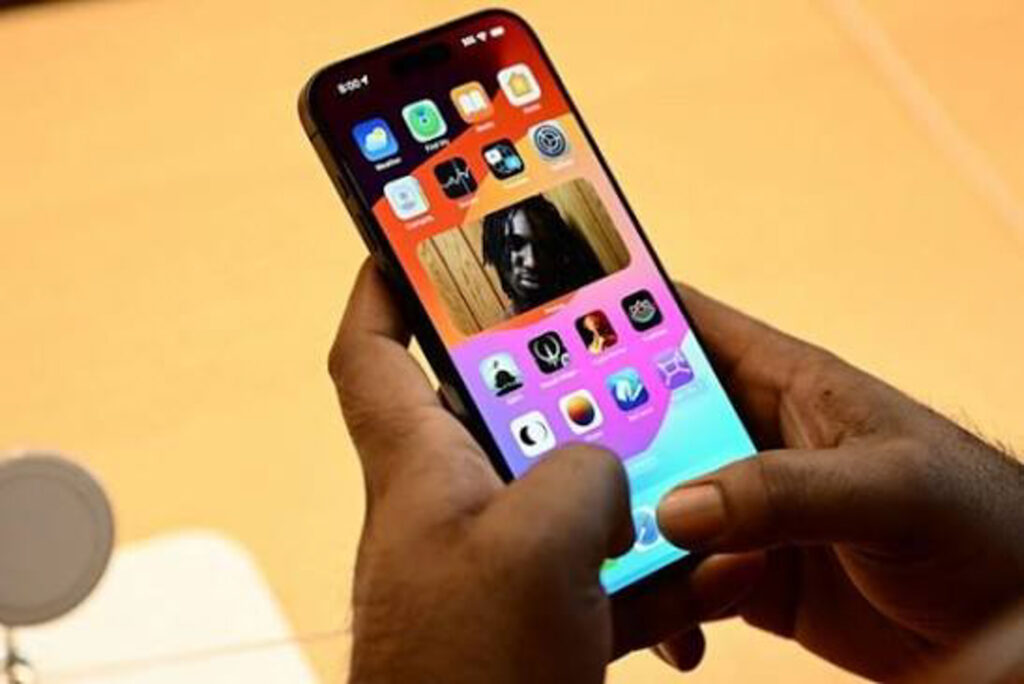
Các bản cập nhật iOS được Apple phát hành nhằm bổ sung tính năng, vá lỗi bảo mật và cải thiện trải nghiệm sử dụng.
Tuy nhiên, sau khi cài đặt phiên bản mới, nhiều người dùng nhận thấy điện thoại xuất hiện những biểu hiện bất thường như:
- Thao tác vuốt chạm không còn mượt mà.
- Ứng dụng mở chậm hoặc phản hồi lâu.
- Điện thoại nóng hơn bình thường.
- Pin tụt nhanh dù không sử dụng nhiều.
- Các hiệu ứng chuyển động bị giật, lag.
- Máy phản hồi chậm khi chuyển đổi ứng dụng.
Điều đáng chú ý là tình trạng này không chỉ xảy ra với iPhone mà còn có thể xuất hiện trên những thiết bị Android.
Theo Apple, sau khi cập nhật phần mềm, hệ thống vẫn cần thực hiện một số tác vụ nền. Các hoạt động này có thể ảnh hưởng tạm thời đến thời lượng pin và nhiệt độ thiết bị.
Vì vậy, người dùng không nên vội kết luận rằng phiên bản iOS mới khiến điện thoại bị giảm hiệu năng vĩnh viễn.
1. iPhone đang lập chỉ mục lại dữ liệu sau khi cập nhật
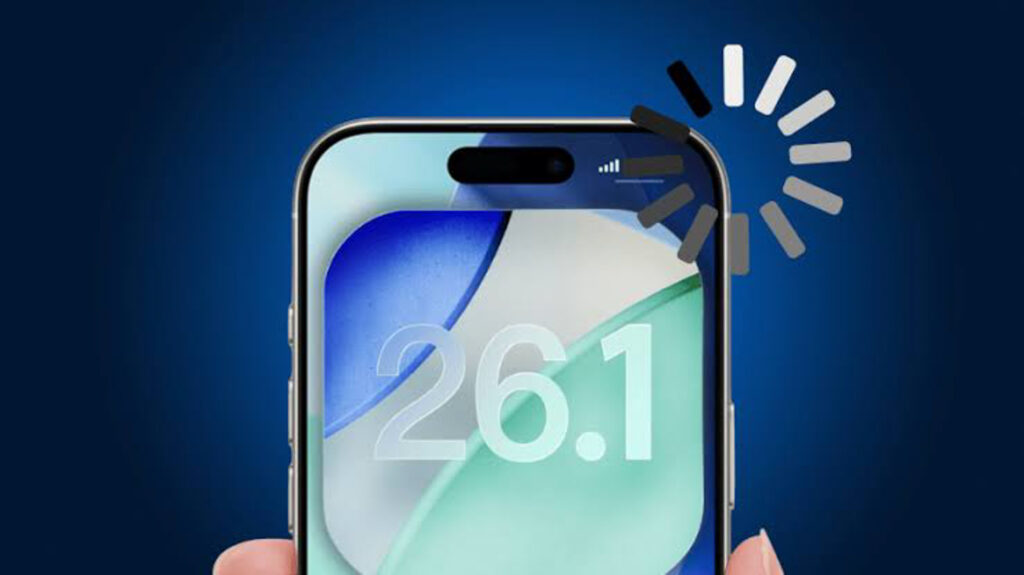
Một trong những nguyên nhân phổ biến khiến iPhone bị chậm sau khi cập nhật iOS là quá trình lập chỉ mục dữ liệu.
Khi hệ điều hành được nâng cấp, iPhone có thể cần sắp xếp và phân tích lại dữ liệu để những tính năng tìm kiếm hoạt động chính xác hơn.
Chẳng hạn, Spotlight cần xử lý thông tin liên quan đến ứng dụng, hình ảnh, tài liệu và những nội dung được phép tìm kiếm.
Tùy theo dung lượng dữ liệu và cấu hình thiết bị, quá trình này có thể kéo dài từ vài giờ đến vài ngày.
Trong thời gian đó, iPhone có thể sử dụng nhiều tài nguyên xử lý hơn bình thường.
Điều này khiến điện thoại đôi khi phản hồi chậm, nóng lên và tiêu hao pin nhanh hơn.
Tuy nhiên, khi những tác vụ nền hoàn tất, hiệu suất hoạt động thường sẽ dần ổn định trở lại.
2. CPU và GPU phải xử lý nhiều tác vụ cùng lúc
Sau khi cập nhật iOS, bộ vi xử lý không chỉ phục vụ những ứng dụng mà người dùng đang mở.
Hệ thống còn có thể thực hiện các công việc như tối ưu dữ liệu, hoàn tất thiết lập phần mềm và cập nhật những thành phần cần thiết.
Khi nhiều tác vụ diễn ra đồng thời, CPU và GPU có thể phải hoạt động với cường độ cao hơn.
Điều này làm giảm lượng tài nguyên còn lại dành cho những ứng dụng đang sử dụng.
Đó là lý do một chiếc iPhone trước khi cập nhật vẫn hoạt động mượt mà nhưng ngay sau khi nâng cấp lại xuất hiện hiện tượng giật lag.
Tình trạng này có thể rõ rệt hơn trên các mẫu iPhone đã sử dụng nhiều năm.
3. iPhone đời cũ có thể gặp khó khăn với phần mềm mới
Không phải mọi trường hợp điện thoại chậm sau cập nhật đều chỉ mang tính tạm thời.
Những bản iOS mới có thể bổ sung tính năng và thay đổi cơ chế hoạt động của hệ thống.
Mặc dù Apple vẫn tối ưu phần mềm cho các thiết bị được hỗ trợ, phần cứng đời cũ có thể không mang lại trải nghiệm tương đương những mẫu máy mới.
Đặc biệt, các yếu tố như vi xử lý, dung lượng RAM, tình trạng pin và không gian lưu trữ đều có thể ảnh hưởng đến hiệu suất.
Ví dụ, người đang sử dụng iPhone 11 hoặc iPhone 12 có thể nhận thấy sự khác biệt về tốc độ xử lý so với các dòng iPhone 16, iPhone 17 hay iPhone 18 mới hơn.
Tuy nhiên, tuổi đời của máy không phải bằng chứng cho thấy thiết bị chắc chắn sẽ chậm sau cập nhật.
Điều quan trọng là cần kiểm tra tình trạng thực tế trước khi quyết định sửa chữa hoặc nâng cấp.
4. Pin iPhone bị chai có thể làm giảm hiệu năng
Một nguyên nhân khác thường bị bỏ qua là tình trạng pin.
Sau thời gian dài sử dụng, pin lithium-ion sẽ dần suy giảm khả năng lưu trữ năng lượng và cung cấp công suất tức thời.
Theo Apple, trong một số điều kiện nhất định, iPhone có thể điều chỉnh hiệu năng để hạn chế nguy cơ tắt nguồn đột ngột khi pin không còn đáp ứng tốt.
Khi đó, người dùng có thể nhận thấy ứng dụng mở chậm hơn, hiệu ứng cuộn kém mượt hoặc hiệu năng giảm khi thực hiện các tác vụ nặng.
Để kiểm tra tình trạng pin, người dùng có thể truy cập:
Cài đặt → Pin → Tình trạng pin hoặc Tình trạng pin & Sạc, tùy phiên bản iPhone và iOS.
Tại đây, hãy kiểm tra dung lượng tối đa và các thông báo liên quan đến tình trạng hoạt động của pin.
Nếu pin đã suy giảm đáng kể và hệ thống khuyến nghị bảo dưỡng, người dùng nên cân nhắc kiểm tra hoặc thay pin tại cơ sở kỹ thuật phù hợp.
Việc thay pin đúng nguyên nhân có thể giúp cải thiện hiệu năng mà chưa cần phải đổi sang điện thoại mới.
5. Bộ nhớ gần đầy khiến iPhone hoạt động kém mượt
Không gian lưu trữ cũng ảnh hưởng đáng kể đến trải nghiệm sử dụng.
Khi bộ nhớ gần đầy, iPhone có thể gặp khó khăn hơn trong việc tạo dữ liệu tạm, cập nhật ứng dụng và thực hiện một số tác vụ hệ thống.
Điều này có thể làm tình trạng giật lag trở nên rõ rệt hơn sau khi cập nhật iOS.
Người dùng nên truy cập:
Cài đặt → Cài đặt chung → Dung lượng iPhone
Tại đây, hệ thống hiển thị dung lượng đang sử dụng và những ứng dụng chiếm nhiều bộ nhớ.
Apple khuyến nghị duy trì ít nhất 1GB dung lượng trống để tránh một số vấn đề liên quan đến hiệu suất.
Trong thực tế, người dùng có thể chủ động giữ nhiều dung lượng trống hơn để thuận tiện lưu ảnh, quay video và cài đặt các bản cập nhật tiếp theo.
7 cách khắc phục iPhone bị chậm sau khi cập nhật iOS
Nếu iPhone xuất hiện tình trạng giật lag, nóng máy hoặc hao pin sau khi nâng cấp phần mềm, người dùng có thể thử những phương pháp dưới đây trước khi mang máy đi sửa chữa.
Cách 1: Chờ vài ngày để iPhone hoàn tất tác vụ nền
Đây là bước đầu tiên nên thực hiện nếu tình trạng chậm chỉ xuất hiện ngay sau khi cập nhật.
Theo hướng dẫn từ Apple, người dùng có thể chờ vài ngày rồi kiểm tra lại thời lượng pin và hoạt động của thiết bị.
Trong khoảng thời gian này, hãy sử dụng điện thoại bình thường và theo dõi xem tình trạng nóng máy hoặc hao pin có giảm dần hay không.
Nếu iPhone trở lại ổn định, người dùng thường không cần thực hiện những biện pháp xử lý phức tạp.
Cách 2: Kết nối Wi-Fi và sạc pin trong điều kiện phù hợp
Sau khi cập nhật, người dùng nên cho iPhone kết nối Wi-Fi ổn định để hệ thống hoàn tất những hoạt động cần mạng.
Có thể cắm sạc khi cần thiết để hỗ trợ các tác vụ nền diễn ra mà không làm gián đoạn việc sử dụng.
Tuy nhiên, cần đặt thiết bị ở nơi thoáng mát, tránh ánh nắng trực tiếp và không che phủ máy khi đang sạc.
Nếu iPhone nóng bất thường, hãy ngừng những tác vụ nặng và để thiết bị giảm nhiệt trước khi tiếp tục.
Cách 3: Khởi động lại iPhone
Khởi động lại là phương pháp đơn giản nhưng có thể hữu ích khi điện thoại phản hồi chậm hoặc xuất hiện lỗi tạm thời.
Đối với các mẫu iPhone sử dụng Face ID, người dùng có thể thực hiện:
- Nhấn giữ nút sườn và một trong hai nút âm lượng.
- Kéo thanh trượt để tắt nguồn.
- Chờ thiết bị tắt hoàn toàn.
- Nhấn giữ nút sườn để bật lại iPhone.
Sau khi khởi động, hãy kiểm tra xem tình trạng giật lag có được cải thiện hay không.
Cách 4: Cập nhật toàn bộ ứng dụng lên phiên bản mới
Một số ứng dụng chưa được tối ưu cho bản iOS vừa phát hành có thể hoạt động không ổn định.
Người dùng nên mở App Store, truy cập trang tài khoản và kiểm tra những bản cập nhật đang có.
Việc cập nhật ứng dụng có thể giúp sửa lỗi tương thích và cải thiện hiệu suất.
Đặc biệt, hãy chú ý đến những ứng dụng thường xuyên sử dụng như Facebook, TikTok, Zalo hoặc các ứng dụng ngân hàng.
Nếu chỉ một ứng dụng bị chậm trong khi những ứng dụng khác vẫn hoạt động bình thường, nguyên nhân có thể nằm ở chính ứng dụng đó thay vì toàn bộ hệ điều hành.
Cách 5: Giải phóng dung lượng lưu trữ
Nếu bộ nhớ iPhone gần đầy, hãy kiểm tra và xóa những dữ liệu không còn cần thiết.
Một số cách giải phóng dung lượng gồm:
- Xóa video và ảnh trùng lặp sau khi đã sao lưu.
- Gỡ bỏ những ứng dụng ít sử dụng.
- Xóa các tệp tải xuống không cần thiết.
- Chuyển ảnh, video sang máy tính hoặc dịch vụ lưu trữ phù hợp.
- Kiểm tra dung lượng của các ứng dụng mạng xã hội.
Lưu ý, trước khi xóa ảnh hoặc dữ liệu quan trọng, cần sao lưu để tránh mất thông tin.
Cách 6: Kiểm tra tình trạng pin và nhiệt độ máy
Nếu iPhone đã sử dụng nhiều năm, người dùng nên kiểm tra sức khỏe pin khi thấy thiết bị hao pin hoặc giảm hiệu năng.
Nếu pin bị suy giảm nghiêm trọng, việc thay pin có thể cải thiện trải nghiệm sử dụng.
Ngoài ra, nhiệt độ cũng ảnh hưởng đến hiệu năng điện thoại.
Khi thiết bị quá nóng, hệ thống có thể giảm hiệu suất nhằm bảo vệ linh kiện bên trong.
Vì vậy, không nên vừa sạc vừa chơi game nặng hoặc sử dụng điện thoại liên tục trong môi trường nóng.
Cách 7: Sao lưu và kiểm tra phần mềm nếu tình trạng kéo dài
Nếu đã chờ vài ngày, khởi động lại, cập nhật ứng dụng và kiểm tra dung lượng nhưng iPhone vẫn hoạt động bất thường, người dùng nên cân nhắc kiểm tra chuyên sâu.
Trong một số trường hợp, việc đặt lại cài đặt hoặc khôi phục thiết bị có thể hỗ trợ xử lý lỗi phần mềm.
Tuy nhiên, khôi phục cài đặt gốc có thể xóa dữ liệu trên máy, vì vậy phải sao lưu đầy đủ trước khi thực hiện.
Việc hạ cấp iOS cũng không phải lúc nào cũng khả thi, vì Apple chỉ cho phép cài đặt những phiên bản phần mềm còn được hãng ký xác thực.
Nếu không có kinh nghiệm kỹ thuật, người dùng không nên tự ý sử dụng các công cụ hạ cấp không rõ nguồn gốc.
Bảng nhận biết iPhone bị chậm tạm thời hay cần kiểm tra
| Hiện tượng | Nguyên nhân có thể | Hướng xử lý |
|---|---|---|
| Hao pin ngay sau cập nhật | Tác vụ nền đang chạy | Theo dõi vài ngày |
| Máy nóng nhẹ khi xử lý dữ liệu | CPU hoạt động nhiều | Giảm tác vụ, để máy thoáng |
| Một ứng dụng bị lag | Lỗi tương thích ứng dụng | Cập nhật ứng dụng |
| Bộ nhớ gần đầy | Thiếu dung lượng trống | Dọn dẹp dữ liệu |
| Máy chậm, pin xuống cấp | Pin suy giảm khả năng cấp điện | Kiểm tra tình trạng pin |
| Lag kéo dài nhiều ngày | Lỗi phần mềm hoặc giới hạn phần cứng | Sao lưu, kiểm tra kỹ thuật |
| Máy quá nóng, tự tắt nguồn | Có thể có vấn đề nghiêm trọng hơn | Ngừng sử dụng và kiểm tra |
Bảng trên chỉ mang tính hướng dẫn nhận biết ban đầu, không thay thế việc chẩn đoán kỹ thuật.
Có nên cập nhật iOS mới trên iPhone đời cũ?
Nhiều người dùng lo ngại việc nâng cấp iOS có thể khiến iPhone đời cũ hoạt động chậm hơn.
Tuy nhiên, các bản cập nhật còn mang đến những bản vá bảo mật quan trọng và cải thiện độ ổn định.
Vì vậy, không nên từ chối cập nhật chỉ vì lo ngại máy sẽ bị lag.
Trước khi cài đặt, người dùng nên kiểm tra khả năng tương thích, sao lưu dữ liệu, đảm bảo dung lượng trống và kết nối Wi-Fi ổn định.
Nếu thiết bị đã quá cũ hoặc pin xuống cấp nghiêm trọng, hãy kiểm tra tình trạng máy để có phương án phù hợp.
Một chiếc iPhone được bảo dưỡng đúng cách vẫn có thể tiếp tục đáp ứng tốt nhu cầu sử dụng mà không nhất thiết phải nâng cấp ngay.
Khi nào nên thay pin và khi nào nên nâng cấp iPhone?
Nếu nguyên nhân khiến điện thoại chậm đến từ pin suy giảm, việc thay pin có thể là giải pháp tiết kiệm hơn so với mua máy mới.
Đặc biệt, nếu iPhone vẫn đáp ứng nhu cầu công việc, chụp ảnh và giải trí, người dùng chưa cần vội đổi thiết bị.
Ngược lại, nếu iPhone đã sử dụng nhiều năm, thường xuyên giật lag ngay cả sau khi khắc phục lỗi phần mềm, không còn đủ dung lượng hoặc không đáp ứng những ứng dụng cần thiết, việc nâng cấp có thể trở thành lựa chọn hợp lý.
Những dòng iPhone mới như iPhone 16, iPhone 17 và iPhone 18 Pro mang đến nhiều cải tiến về hiệu năng, khả năng xử lý AI, hệ thống camera và thời lượng sử dụng.
Tuy nhiên, cần lựa chọn thiết bị dựa trên nhu cầu và ngân sách thay vì chỉ chạy theo thế hệ mới nhất.
Kết luận: iPhone chậm sau cập nhật chưa chắc là do máy đã cũ
Tình trạng iPhone bị chậm sau khi cập nhật iOS là hiện tượng có thể xảy ra, đặc biệt trong thời gian đầu khi hệ thống đang hoàn tất những tác vụ nền.
Trong nhiều trường hợp, thiết bị sẽ hoạt động ổn định trở lại sau vài ngày.
Người dùng nên ưu tiên những biện pháp đơn giản như chờ hệ thống hoàn tất cập nhật, khởi động lại, cập nhật ứng dụng và kiểm tra dung lượng lưu trữ.
Nếu tình trạng tiếp diễn, hãy kiểm tra sức khỏe pin hoặc nhờ kỹ thuật viên đánh giá nguyên nhân.
Đừng vội kết luận iPhone đã hỏng hay cần lên đời chỉ vì máy chậm sau một bản cập nhật. Xác định đúng nguyên nhân sẽ giúp bạn tiết kiệm chi phí và sử dụng điện thoại hiệu quả hơn.
Tư vấn iPhone tại Ninh Bình – Tâm Đức Mobile
Nếu iPhone của bạn đang gặp tình trạng giật lag, hao pin, nóng máy hoặc hoạt động chậm sau khi cập nhật iOS, hãy kiểm tra tình trạng thiết bị trước khi quyết định sửa chữa hay nâng cấp.
Tâm Đức Mobile chia sẻ các mẹo sử dụng iPhone, kiến thức công nghệ và tư vấn lựa chọn những dòng iPhone phù hợp với nhu cầu thực tế.
- Hotline: 091.768.3535
- Website: https://tamducmobile.com/
- Địa chỉ: Số 30 Lương Văn Thăng, Phường Hoa Lư, tỉnh Ninh Bình.
- Google Maps: https://maps.app.goo.gl/h8hTVB15gF4kjAdA8?g_st=ic
Tâm Đức Mobile – Một Chữ Tín – Vạn Niềm Tin
